Últimas novedades

Trabajamos todos los días para que Restolia sea mejor.
Acá podés ver todo lo que fuimos sumando.

Nuevov1.100.0

Impresión renovada, comandas con el cliente, y facturación automática por medio de pago

Toda tu impresión, ordenada en un solo lugar

¿Un ticket no salió y no sabés por qué? Rehicimos Admin → Impresión para que lo veas claro. Ahora tiene seis secciones en el menú lateral.

Estaciones. Las PC o tablets con la app de Restolia, sus impresoras, cuándo se conectaron por última vez y su estado. Para sumar una, un asistente de 4 pasos te guía: la creás, la instalás y conectás con el token, configurás las impresoras y le asignás cajas y sectores.

Impresora de caja. La impresora predeterminada del local y la de cada caja, con el estado de la que realmente va a imprimir cada ticket.

Sectores. La impresora de cada sector, cuántos productos imprime ahí y su estado.

Delivery. Si se imprime la comanda al aceptar un pedido, por integración.

Formato de tickets. Datos del local, comanda, control de mesa (con propina sugerida a medida) y ticket fiscal, con vista previa en vivo. Si salís con cambios sin guardar, te pregunta antes.

Cola de impresión. Lo que se mandó a imprimir y todavía no salió. Podés reintentar o sacar un trabajo de la cola.

Te avisa qué falta configurar

Una tarjeta de avisos te muestra lo que quedó a medias —un sector sin impresora, un local sin impresora predeterminada, impresoras de una estación eliminada— y con Resolver te lleva directo a la fila que tenés que corregir. El botón Probar imprime una página de prueba o te explica por qué no puede.

La configuración de tickets que estaba en Preferencias → Tickets impresos ahora vive solo en Formato de tickets, y la impresora de cada caja se ve en Caja → Cajas pero se cambia desde Impresión.

La comanda, con el cliente y su comentario

Ahora la comanda puede llevar el cliente de la orden y su comentario, así la cocina sabe para quién es y qué pidió aparte. Se activa en Admin → Impresión → Formato de tickets → Comanda con Mostrar cliente y Mostrar comentario, y la vista previa te muestra cómo queda.

Las dos opciones vienen apagadas, así que tus comandas no cambian hasta que las prendas. Si una orden no tiene cliente o comentario, esa línea no aparece. También se corrigió que un comentario escrito en mostrador justo antes de confirmar podía no llegar a la comanda.

Facturación automática por medio de pago (Uruguay)

En los locales de Uruguay con facturación electrónica, ahora elegís en cada medio de pago si las ventas cobradas con él se facturan solas. Ya no hace falta tocar "Facturar" en cada venta.

Se configura en Admin → Medios de Pago: abrí el medio y tildá Facturar automáticamente. En la lista, esos medios llevan la etiqueta Factura sola. Una venta se factura sola —un e-Ticket, sin identificar al comprador— cuando está cobrada completa y todos sus cobros usaron medios marcados; si algún cobro usó un medio sin marcar, o la venta tiene un cliente cargado, se factura como siempre desde "Facturar". Solo quien gestiona la facturación puede cambiar esta opción.

El interruptor general "Facturar automáticamente" de Admin → Facturación ya no está; en su lugar hay un aviso con un enlace a Medios de Pago. Ningún medio de pago se factura solo hasta que lo marques.

Tus reservas online suman clientes solas

Cuando alguien reserva desde tu página de reservas online, ahora queda cargado en Clientes y la reserva queda vinculada a ese cliente. Si ya lo tenías con el mismo email, se usa ese cliente y se completan el email o el teléfono que faltaban, sin pisar lo que ya habías escrito. Las próximas reservas de la misma persona usan el mismo cliente.

Mejoras y correcciones

Impresoras de una estación eliminada. Antes, lo que se mandaba a una impresora de una estación eliminada se perdía sin aviso. Ahora el pedido se guarda igual y te avisamos que la comanda no se imprimió; si es la impresora de la caja, te avisamos que la cuenta no se pudo imprimir. Tampoco se puede asignar una impresora de una estación eliminada.

Delivery. Cada pedido nuevo suena y muestra el aviso una sola vez (antes llegaba duplicado).

Doble clic en el menú. Un doble clic accidental muy rápido sobre un producto (por ejemplo, de un mouse gastado) ya no lo suma dos veces. Los clics a propósito para sumar varias unidades siguen funcionando.
v1.102.0

Un dispositivo para todo el equipo con PIN, y tu delivery propio en el mismo tablero

Modo estación: un equipo compartido, cada uno con su PIN

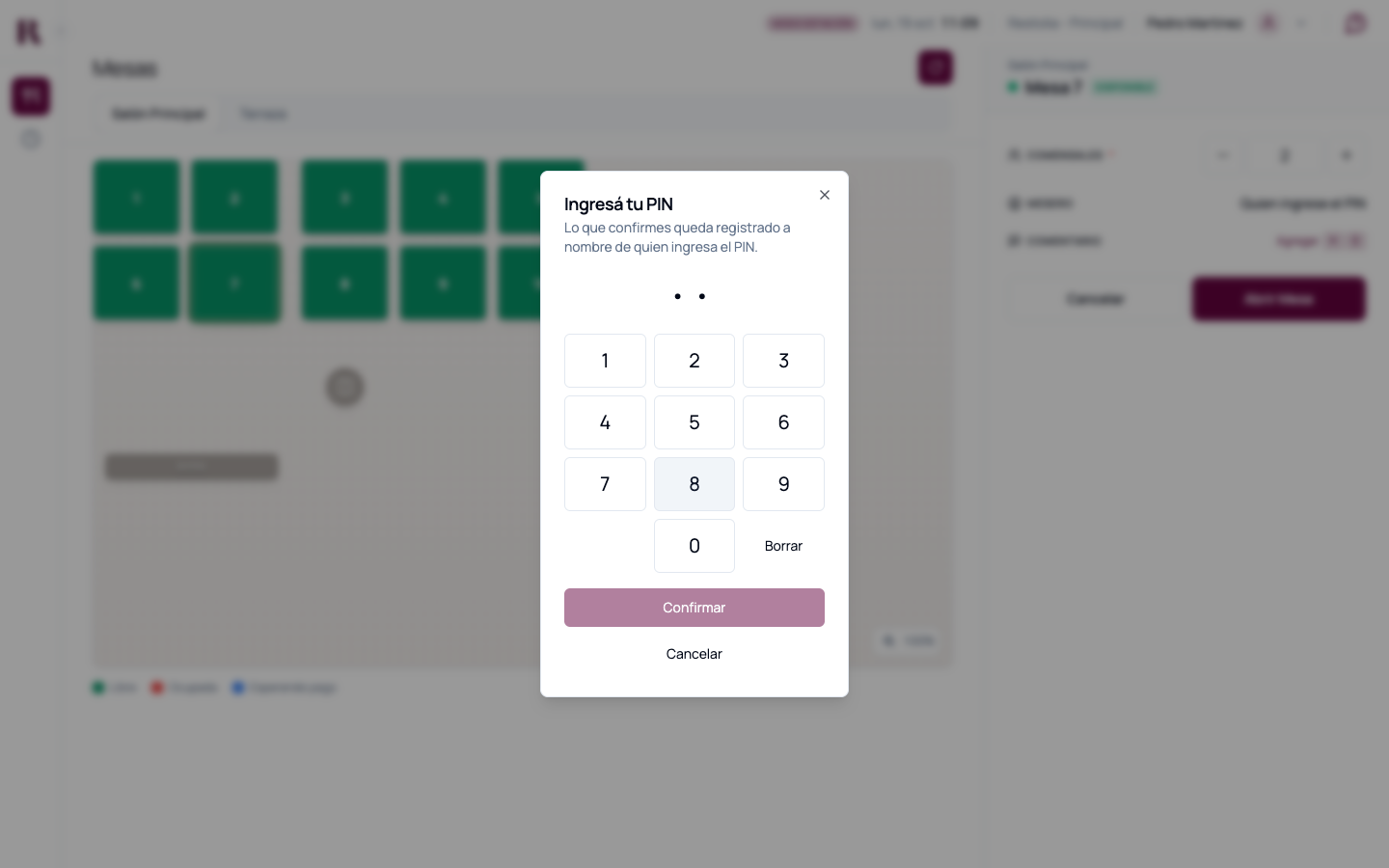
¿Querés dejar una tablet o una compu del salón siempre abierta para que la use cualquiera del equipo? Ahora podés. Consultar las mesas, el menú o los pedidos no pide ninguna clave; pero apenas alguien va a guardar algo —abrir o cerrar una mesa, confirmar una comanda, cobrar, mover caja o cargar un gasto— el dispositivo le pide su PIN personal.

Cada acción queda registrada a nombre de quien ingresó el PIN, respetando sus permisos: si un mozo no puede anular ventas, su PIN tampoco.

Se configura en Admin → Modo estación: elegís qué usuario es la cuenta de la estación con Marcar como estación y cargás el PIN de cada colaborador. Cada uno también puede generarse el suyo desde Mi cuenta → Seguridad (se muestra una sola vez, conviene anotarlo). El PIN es único en el local y, tras 5 intentos fallidos, el dispositivo se bloquea un rato.

El modo estación se habilita por local: pedíselo a soporte.

Delivery propio: pedidos por teléfono o WhatsApp

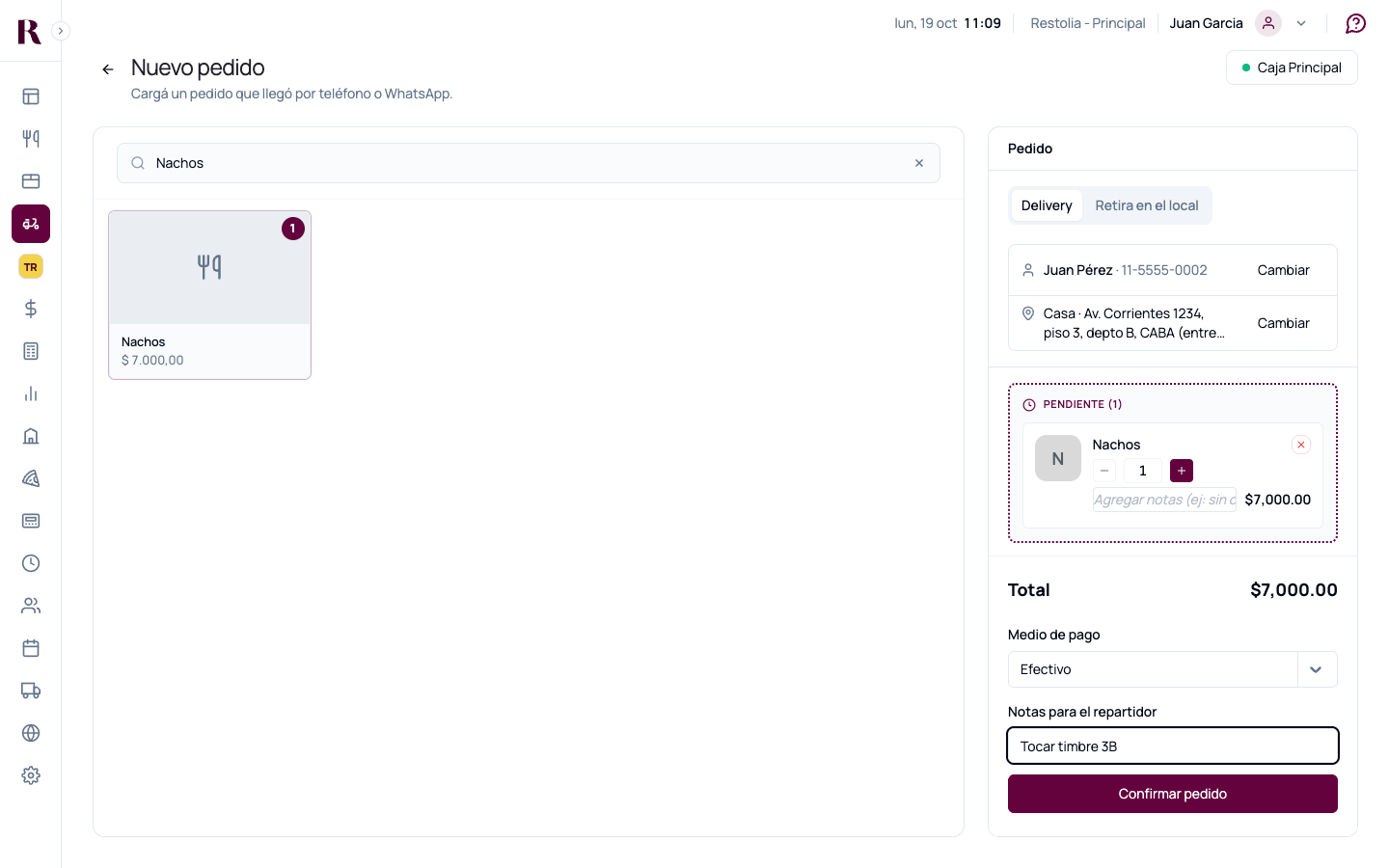
Los pedidos que te llegan por teléfono o WhatsApp ahora los manejás en el mismo tablero de Delivery que Rappi y PedidosYa, con tus propios repartidores. Tocás Nuevo pedido, buscás al cliente por teléfono, nombre o dirección (si no existe, lo creás ahí mismo con su email, que es adonde le llegan los avisos), elegís Delivery o Retira en el local y la dirección, y cargás los productos, el medio de pago y notas para el repartidor.

En el tablero, estos pedidos llevan la etiqueta "Propio". Al marcarlo como enviado te pide quién lo lleva, y el nombre y teléfono del repartidor quedan en el pedido y en la comanda impresa (que además indica si hay que cobrar en efectivo o ya está pagado). El cliente recibe un email en cada paso: cuando recibís el pedido, cuando sale, cuando está listo para retirar, cuando se entrega y si se cancela.

Con qué lista de precios se cobran lo elegís en Admin → Delivery → Delivery propio, y el cobro entra al arqueo de delivery abierto. Además, Delivery ahora aparece en el menú lateral, justo debajo de Mostrador.

El delivery propio se habilita por local: pedíselo a soporte.

Mostrador: creá un cliente sin salir del pedido

En el selector de cliente del Mostrador ahora aparece Nuevo cliente: cargás nombre, teléfono y dirección y, con Crear y asignar, queda guardado en Clientes y asignado al pedido (también con Shift + Enter desde la búsqueda). Los resultados de la búsqueda muestran el email y el teléfono de cada cliente.

Y si dos personas trabajan en Mostrador a la vez, cada una ve al instante los pedidos nuevos y cualquier cambio de la otra (productos, cantidades, descuentos, confirmaciones), sin recargar la página.

Reservas online: elegí si mostrar la vista previa del menú

En Reservas → Reservas Online → Configuración general hay una opción nueva, Mostrar vista previa del menú. Encendida, la página pública muestra las categorías y algunos platos de tu menú; apagada, queda solo el botón "Ver menú completo". Viene apagada en todos los locales (también en los que ya tenían reservas online), así que si la querías mostrar, encendela y guardá.

App de cobros (terminal): nueva versión 1.10.0

Hay una nueva versión de la app de cobros del terminal. Un cobro con QR mandado al terminal ahora siempre se registra con el QR propio del terminal, y si ese QR no está activo, el terminal te avisa para que soporte revise la vinculación.

Mejoras y correcciones

Recetas. El buscador de ingredientes ahora busca a medida que escribís, así que en locales con muchos ingredientes ya no faltan opciones ni aparecen filas de receta sin nombre.

Estaciones de impresión en Mac. Una estación que arranca sola al prender la compu ya no queda apagada después de actualizarse. Si una actualización falla, el aviso explica que la estación sigue imprimiendo con la versión actual.

Estaciones de impresión en Android. La estación arranca aunque no tenga el permiso de Bluetooth, y si una actualización falla avisa que sigue imprimiendo con la versión actual.

v1.98.0

El equipo ficha desde el celular, y vos ves quién vino, llegó tarde o faltó

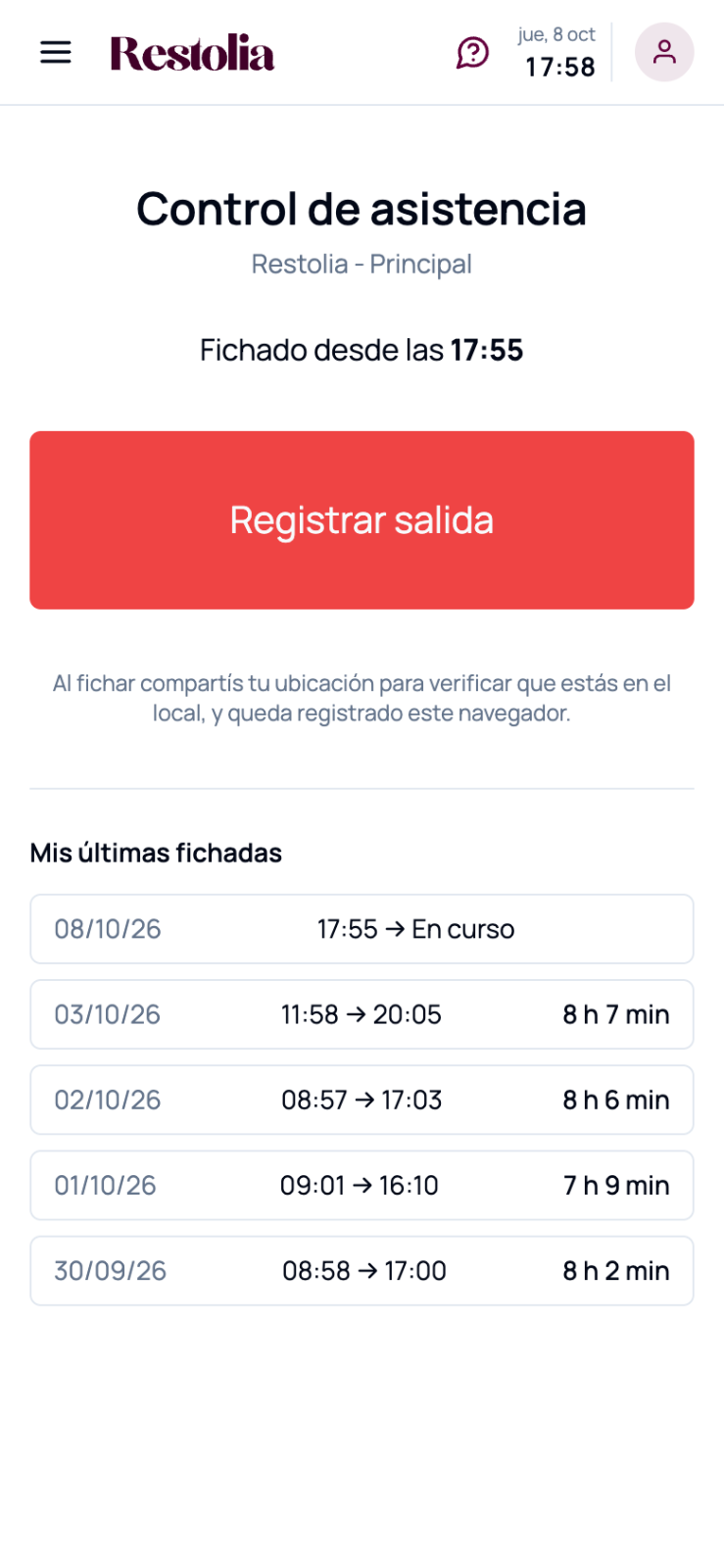
Fichar es un solo botón

Cada persona entra con su propio usuario y toca Fichar (en el menú de usuario o en la pestaña Asistencia). El mismo botón registra la entrada o la salida.

El navegador pide la ubicación en ese momento, y la fichada se acepta solo si la persona está dentro del radio del local. Si está lejos o el GPS falla, el mensaje dice a cuántos metros está y qué hacer.

Nadie ficha por otro

El primer navegador desde el que ficha cada persona queda vinculado a su usuario. Si después intenta fichar desde otro teléfono, ese dispositivo queda pendiente hasta que un encargado lo apruebe en Asistencia → Dispositivos (desde ahí también se desvincula).

Todo el equipo, en un panel

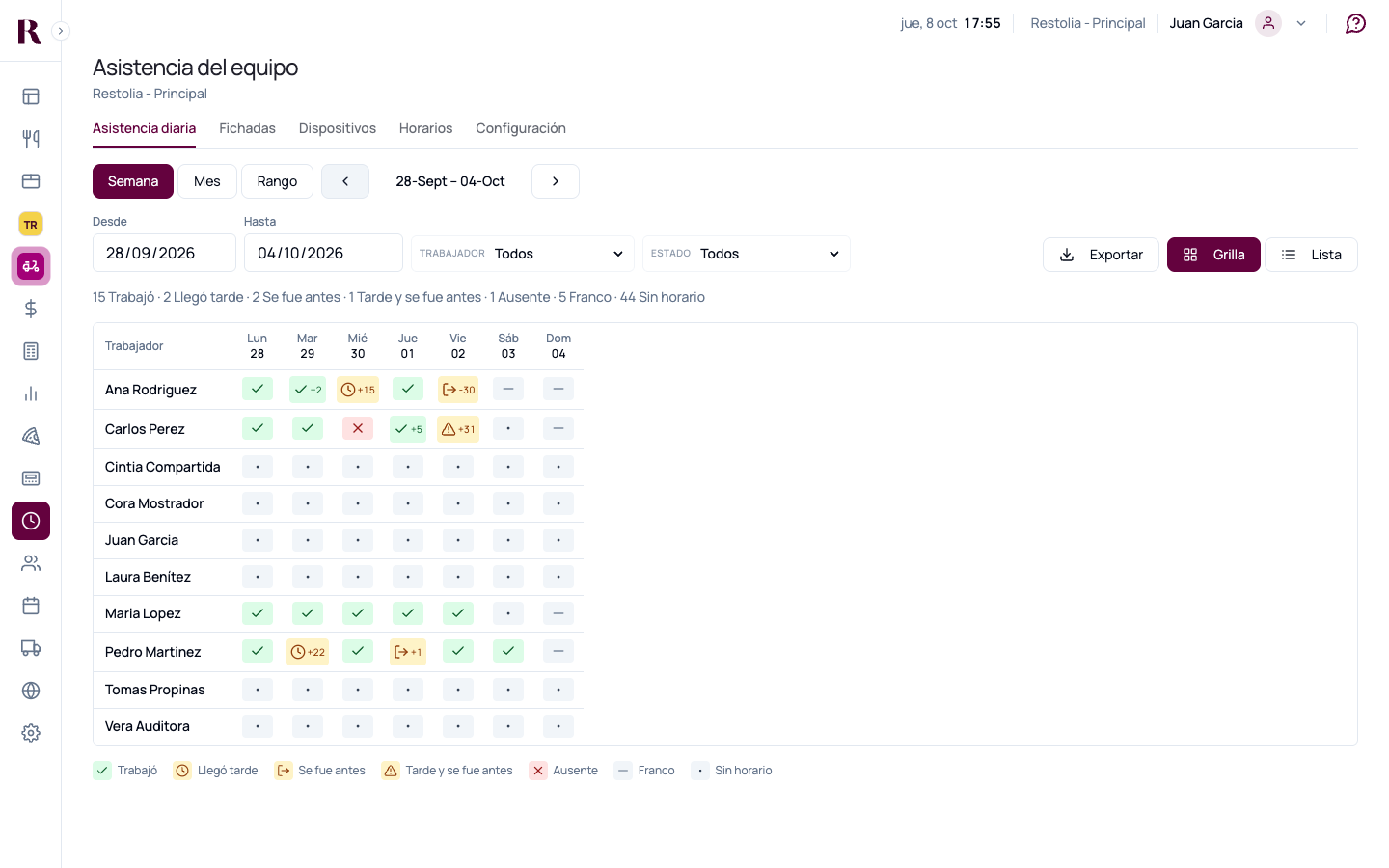
En Asistencia el encargado tiene todo a mano:

Asistencia diaria: una grilla de personas por día con el estado de cada jornada (Trabajó, Llegó tarde, Se fue antes, Ausente, Franco, Licencia, Fichó sin turno, En curso). Se filtra por semana, mes o rango, por persona y por estado, y se exporta a Excel. Fichadas: todas las entradas y salidas, con la distancia al local. Las que conviene revisar llevan una marca. Dispositivos: los pendientes de aprobación y los ya vinculados. Horarios: el horario semanal por rol o por persona, con francos y turnos que cruzan la medianoche. Las excepciones por fecha (un franco puntual, una licencia, otro horario ese día) pisan el horario semanal. Configuración: el radio del local (de 20 a 2000 metros), la tolerancia de llegada tarde y el máximo de horas por fichada.

Cuando algo se escapa, lo arreglás ¿Alguien se olvidó de fichar? Con Cargar fichada (pestaña Fichadas) lo corregís a mano. Las manuales llevan la marca "Manual" y las corregidas, "Editada". ¿Está fuera del radio, en el depósito? Si el local lo activa, puede enviar una intención con el motivo; el encargado la aprueba o rechaza desde Aprobaciones, y al aprobarla la fichada queda a la hora en que se pidió. ¿Quedó una entrada abierta de más? Pasado el máximo configurado se cierra sola como "Sin salida" y no suma horas hasta que el encargado carga la hora real. La próxima vez que esa persona fiche, ve un aviso. Permisos nuevos

En Admin → Roles hay una sección nueva, Asistencia del personal: Ver fichadas (las propias o las de todo el equipo), Gestionar asistencia (aprobar dispositivos, cargar horarios y configuración) y Cargar y editar fichadas. Fichar no requiere permiso: alcanza con tener un puesto activo en el local. Al principio solo los administradores los tienen, así que para que un encargado vea el panel, dáselos a su rol.

El control de asistencia se habilita local por local. Pedíselo a tu contacto en Restolia. Importante: el local necesita tener su dirección ubicada en el mapa; sin eso nadie puede fichar y el panel lo avisa.

Mejoras y correcciones Estación de impresión Android 0.6.0: Android quitaba el permiso de la impresora USB en cada desconexión (al mover el cable, reiniciar la impresora o apagarse la pantalla), y los tickets fallaban hasta que alguien abría la app. Ahora, tildando "Usar siempre" una sola vez, la estación vuelve a imprimir sola después de cada reconexión. Y cuando una impresión falla, queda registrado el motivo real.

v1.99.0

Medí tus campañas en tu propio Meta y Google, y controlá tus depósitos sin planillas

Enterate qué campaña te trae reservas

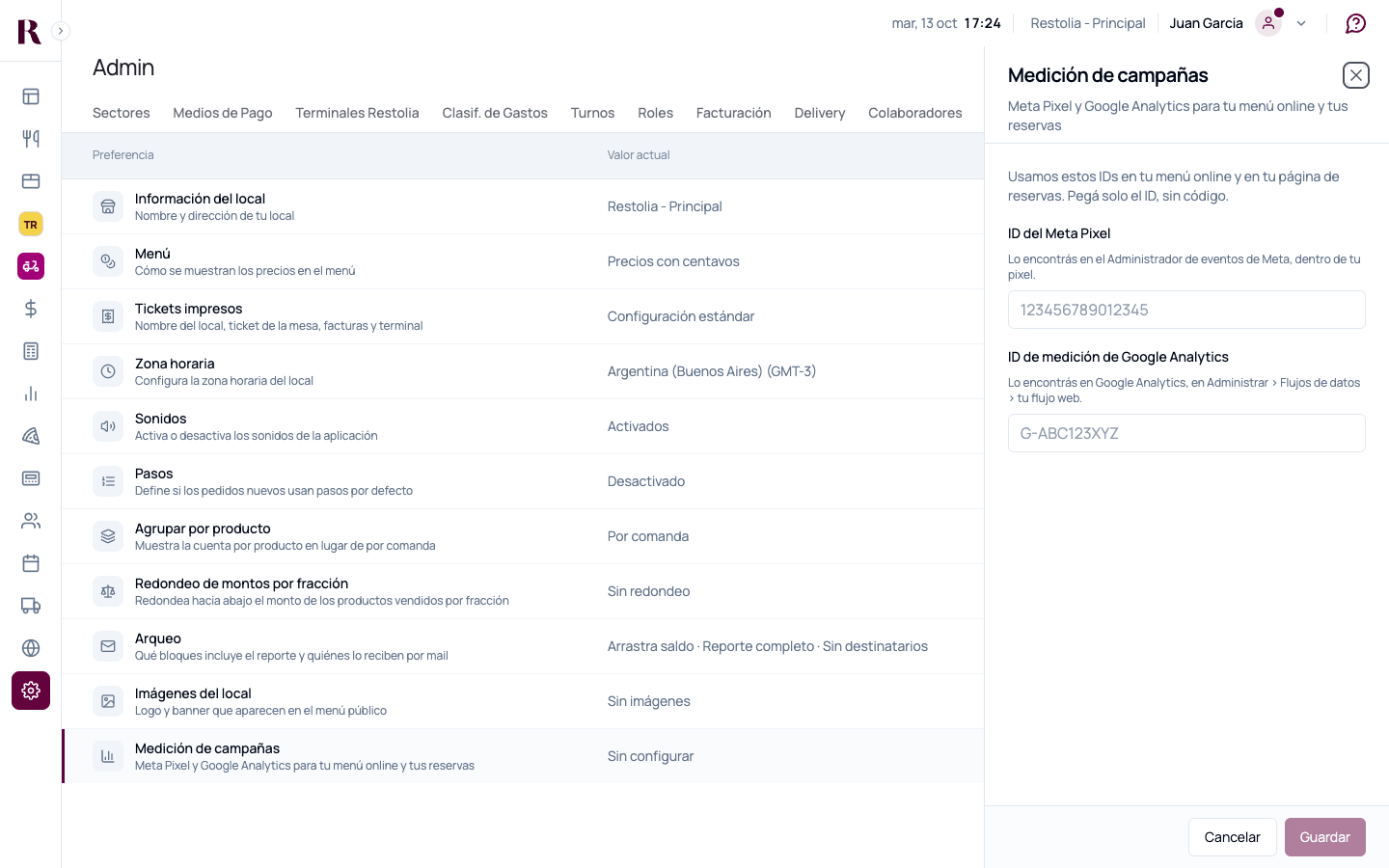
¿Invertís en publicidad y no sabés qué te rinde? Ahora conectás tu propio Meta Pixel y tu Google Analytics 4 a la carta online y a la página de reservas. Medís todo en tus propias cuentas: cuánta gente abrió la carta o la página, y cuántos reservaron —con el monto de la seña, si la cobrás.

Se configura en Administración → Preferencias → Medición de campañas: pegás el ID del pixel (15 o 16 números) y el ID de GA4 (empieza con G-). Solo cargás IDs, nunca scripts, así que es seguro y toma un minuto.

Tus depósitos, en un Excel que concilia solo

En Cobros → Depósitos hay un botón nuevo, Exportar Excel, que baja el período que tenés en pantalla. Para controlar lo que entró al banco contra lo que cobraste, sin cruzar planillas a mano. Trae tres hojas:

Depósitos: una fila por día de acreditación, con consumo, comisión, neto, propinas, total depositado (tarjetas y QR por separado), cantidad de cobros y devoluciones. Propinas: las de cada depósito, listas para repartir entre el personal. Conciliación: cada cobro detrás de cada depósito, con la venta a la que corresponde ("Venta #n"), si fue manual o si no tiene venta asociada.

Mejoras y correcciones Productos con receta: guardar un producto con receta es mucho más rápido en cuentas con muchos productos. Listas de precios y delivery: una lista fijada a un canal de delivery en alta o pausado ahora figura como "Usada en ese canal" y no se puede archivar hasta desfijarla. Antes se desfijaba sola sin avisar.

v1.96.0

Cobrá redondo lo que vendés por peso, y medios de pago más ordenados

Cobrás justo, sin monedas de por medio

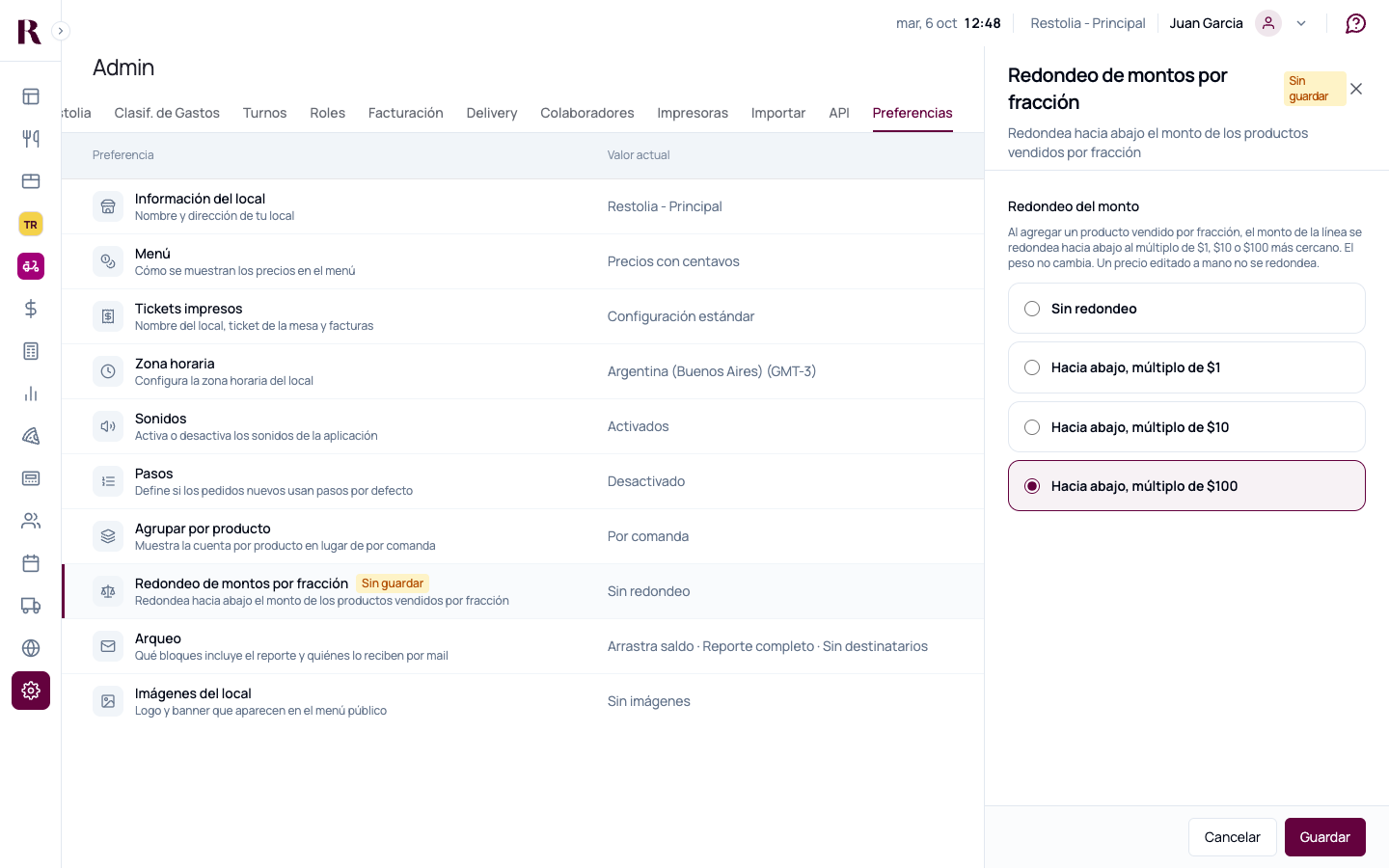
¿Vendés por peso y terminás cobrando $4.164 y rebuscando cambio? Ahora podés redondear el monto hacia abajo y cobrar números redondos.

Elegí el paso en Admin → Preferencias → Redondeo de montos por fracción: sin redondeo, a $1, a $10 o a $100. Por ejemplo, 0,347 kg a $12.000/kg da $4.164 y se cobra $4.100.

El peso queda intacto

El ticket y el stock siguen mostrando lo que pesaste, exacto: lo único que se ajusta es el monto a cobrar.

En el detalle de la venta, en Ventas, queda todo a la vista: vas a ver "Redondeo · antes $4.164". Y si editaste un precio a mano, ese precio se respeta y no se redondea.

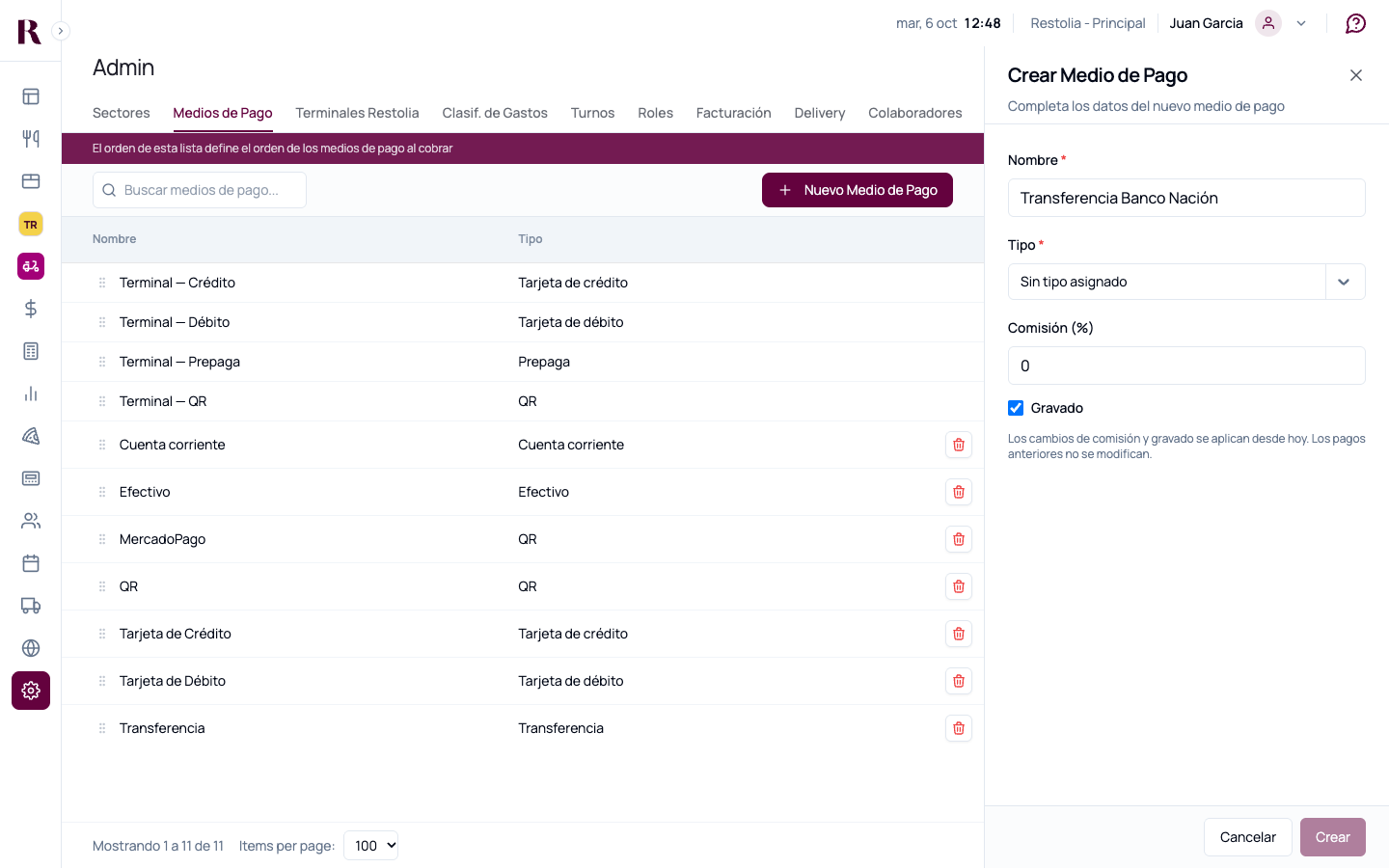
Cada medio de pago, con su tipo

Cada medio de pago tiene ahora un Tipo: efectivo, crédito, débito, QR, transferencia, cuenta corriente u otros. Reemplaza las casillas de antes y aparece en una columna nueva de la lista. A los que ya tenías cargados los clasificamos solos.

Por qué importa en el arqueo

El arqueo usa el tipo Efectivo para calcular el saldo de caja, así que ahora cuenta mejor lo que de verdad hay en el cajón. Un detalle: cada local puede tener un solo medio de pago de tipo Cuenta corriente.

Mejoras y correcciones

  • Stock de elaborados con modificadores: si un producto tiene receta y stock propio, ahora se descuenta de las unidades ya elaboradas aunque la línea lleve un modificador ("sin X", "+ agua"). Antes se descontaban los ingredientes de la receta y el stock elaborado quedaba inflado.
v1.95.0

Todas tus sucursales, en una sola pantalla

Los números de toda tu organización, juntos

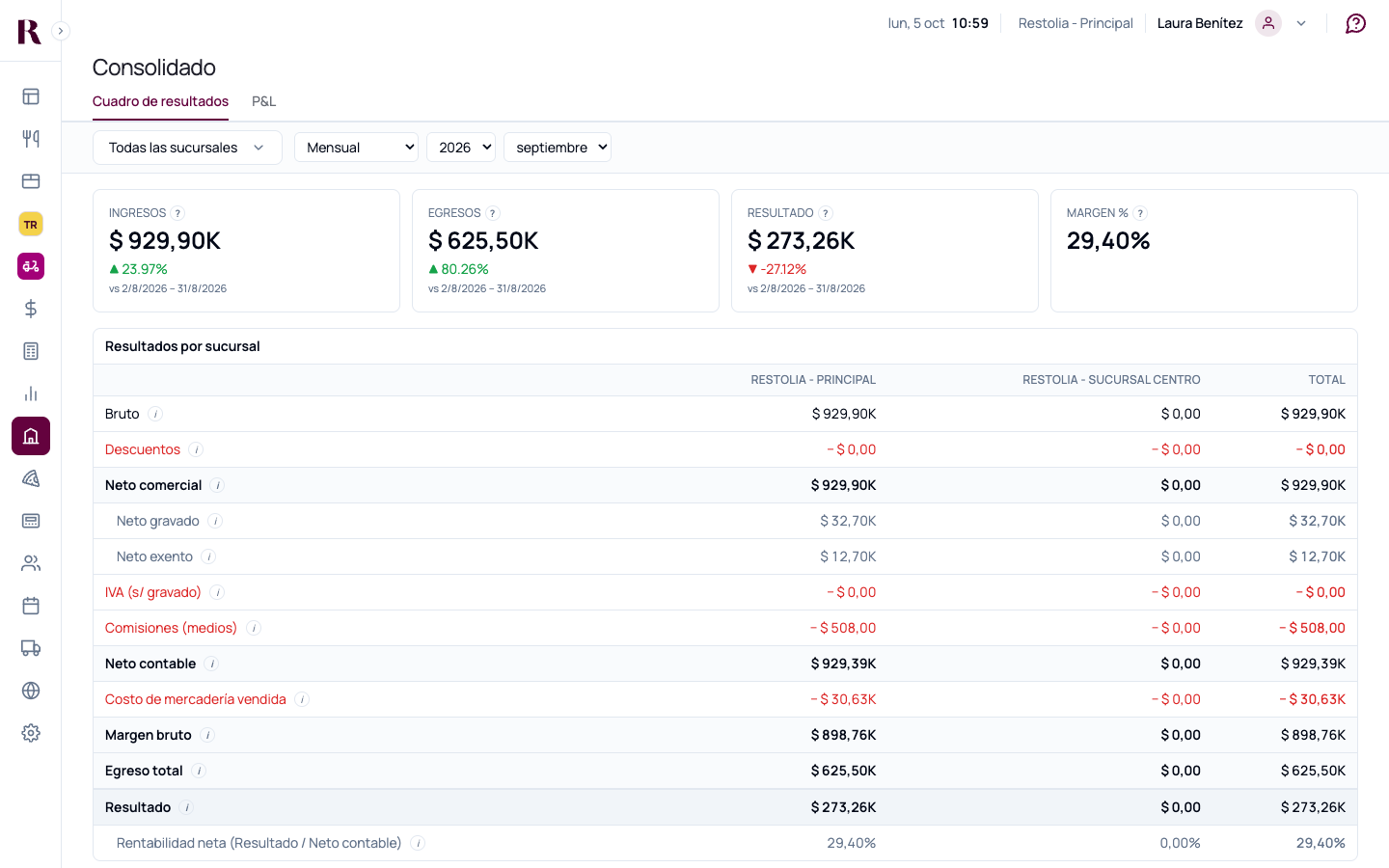
¿Tenés varias sucursales y terminás sumando planillas a mano? Ahora, si tu organización tiene más de un local, aparece Consolidado en el menú: los números de todas tus sucursales juntas, en dos pestañas que comparten el período y el filtro de sucursales.

  • Cuadro de resultados: del bruto al resultado, con una columna por sucursal y el total.
  • P&L: ingresos, gastos y margen del período, con el gráfico día a día, el resultado por sucursal y las categorías de ingresos y gastos sumadas.

Suma bien, sin trampas de promedio

Los montos se suman y los porcentajes se calculan sobre los totales, así que una sucursal chica no pesa lo mismo que una grande. Y si dos sucursales calculan el costo de mercadería de distinta forma, la pantalla te avisa cuáles son, para que no compares peras con manzanas.

Quién la ve

La pantalla aparece si tenés acceso a dos o más sucursales de la organización con permiso para ver reportes o finanzas, y muestra solo esas. Si te dan acceso a una sucursal nueva, la vas a ver la próxima vez que inicies sesión.

v1.94.0

Depósitos claros y una sola forma de dividir la cuenta

Lo que ves es lo que te llega

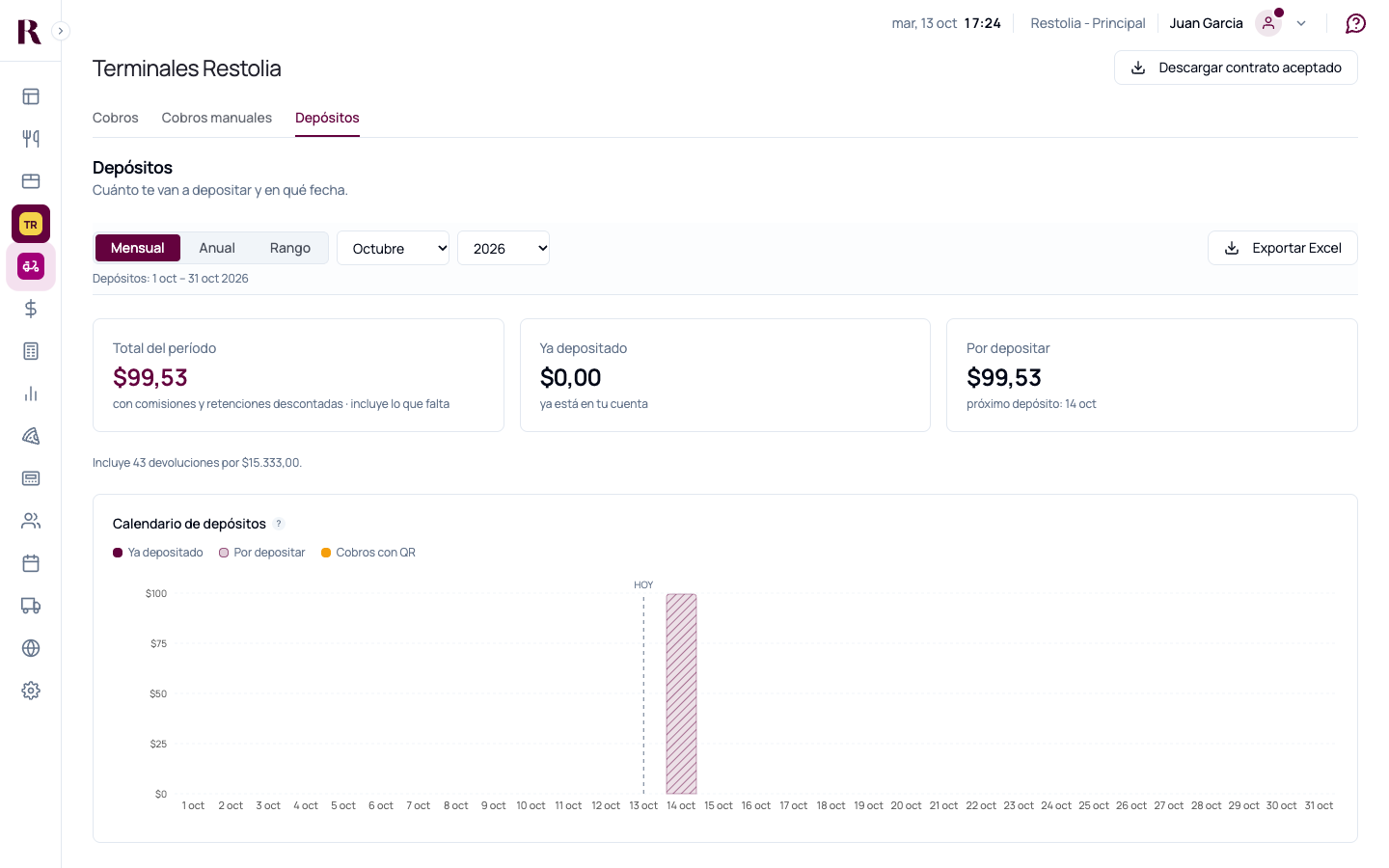
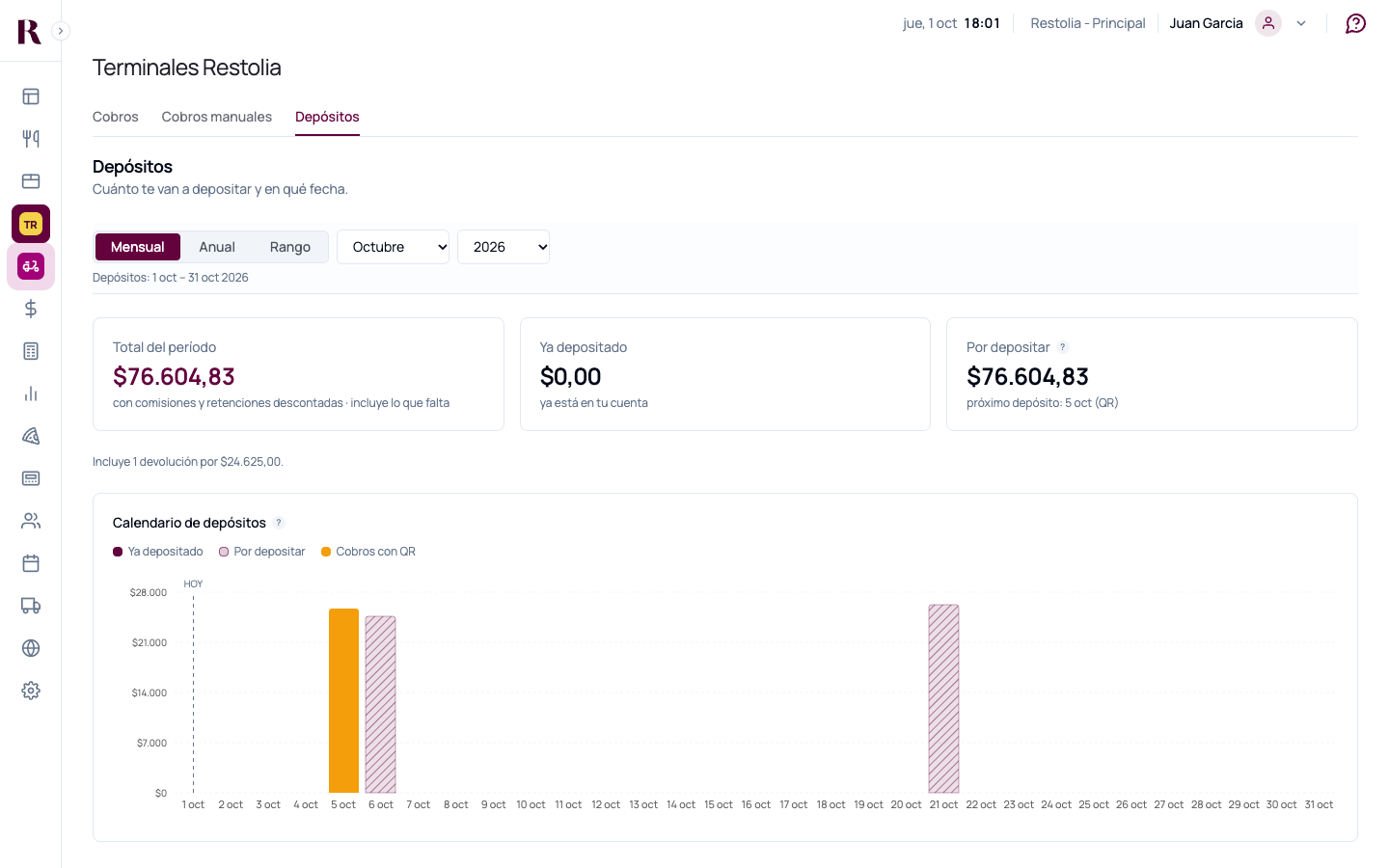
En Terminales Restolia → Depósitos, los montos ahora incluyen las propinas.

Cuando cobrás con tarjeta, el procesador te deposita cada cobro completo: tu neto más la propina, en una sola transferencia. Por eso ahora el calendario muestra exactamente eso: lo que realmente entra a tu cuenta, sin tener que sumar nada por fuera.

¿Cuánto de eso es propina?

Pasá el mouse sobre cualquier barra del calendario y vas a ver cuánto de ese depósito corresponde a propinas. Ideal para repartirlas con el equipo sin sacar cuentas a mano.

QR, en su propio color

Los cobros con QR ahora aparecen en barras ámbar, separados de los de tarjeta.

¿Por qué aparte? Porque esa plata la transfiere el banco del cliente, no el procesador, y puede llegar más tarde que la fecha que te mostramos. Así, de un vistazo, sabés qué parte de tus depósitos es más segura en fecha y cuál puede demorarse un poco.

  • ¿Hubo una devolución por QR? Se ve como una barra hacia abajo, para que no se te pase.
  • ¿Dudas sobre cómo llega cada cobro? Tocá el ícono de información al lado de Calendario de depósitos: ahí te explicamos cómo y cuándo llega cada tipo de pago.
v1.92.0

Chau "Dividir cuenta", llegaron los pagos parciales

Chau "Dividir cuenta", hola pagos parciales. La opción Dividir cuenta que conocías se reemplaza por los pagos parciales: ya no tenés que partir la mesa en cuentas separadas antes de cobrar. Cobrás directamente cada parte, y Restolia lleva la cuenta de lo que falta.

Además, en Cobros vuelven a aparecer los totales por medio de pago, para que controles contra el posnet y el arqueo sin sacar cuentas.

Dividí la cuenta como quieras

Cobrar ahora va paso a paso:

  1. Elegís el medio de pago.
  2. Elegís el monto.
  3. Si hace falta, elegís la terminal.

El monto arranca con lo que falta pagar, pero lo podés cambiar como necesites: escribir otro importe, cobrar la mitad o elegir productos puntuales ("yo pago la milanesa y la gaseosa").

Si ese pago no cubre el total, la mesa queda abierta y te muestra claramente lo que ya se pagó y lo que falta. Repetís el cobro las veces que haga falta y, recién cuando la cuenta está cubierta, se cierra.

¿Dos tarjetas en la misma mesa? Ya no es un caso especial

Son simplemente dos cobros seguidos. Nada de trucos ni de cerrar y reabrir la mesa.

  • Cada pago entra al arqueo de la caja en el momento en que lo registrás, así la caja siempre refleja lo que realmente se cobró.
  • Funciona igual en Mesas y en Mostrador.
  • El cajero lo puede hacer con los permisos que ya tiene para cerrar: no tenés que configurar nada nuevo.

Volvieron los totales por medio de pago en Cobros

En Terminales Restolia → Cobros volvés a ver cuánto se vendió con cada medio: QR, Débito, Crédito y Otros, junto con las Propinas.

Es el número que usás para controlar contra el posnet y el arqueo al final del turno.

Quién puede verlos

Estos totales ahora tienen su propio permiso: Ver totales de Cobros. No tenés que hacer nada: todos los roles que ya entraban a Cobros lo tienen activado.

El neto y las comisiones siguen dependiendo del permiso Ver comisiones y neto de Cobros, así que podés dejar que el equipo controle los totales sin mostrarle cuánto se lleva el procesador.

v1.91.0

Sabé cuánto te queda de cada cobro con la terminal

Cada cobro, con lo que realmente te queda

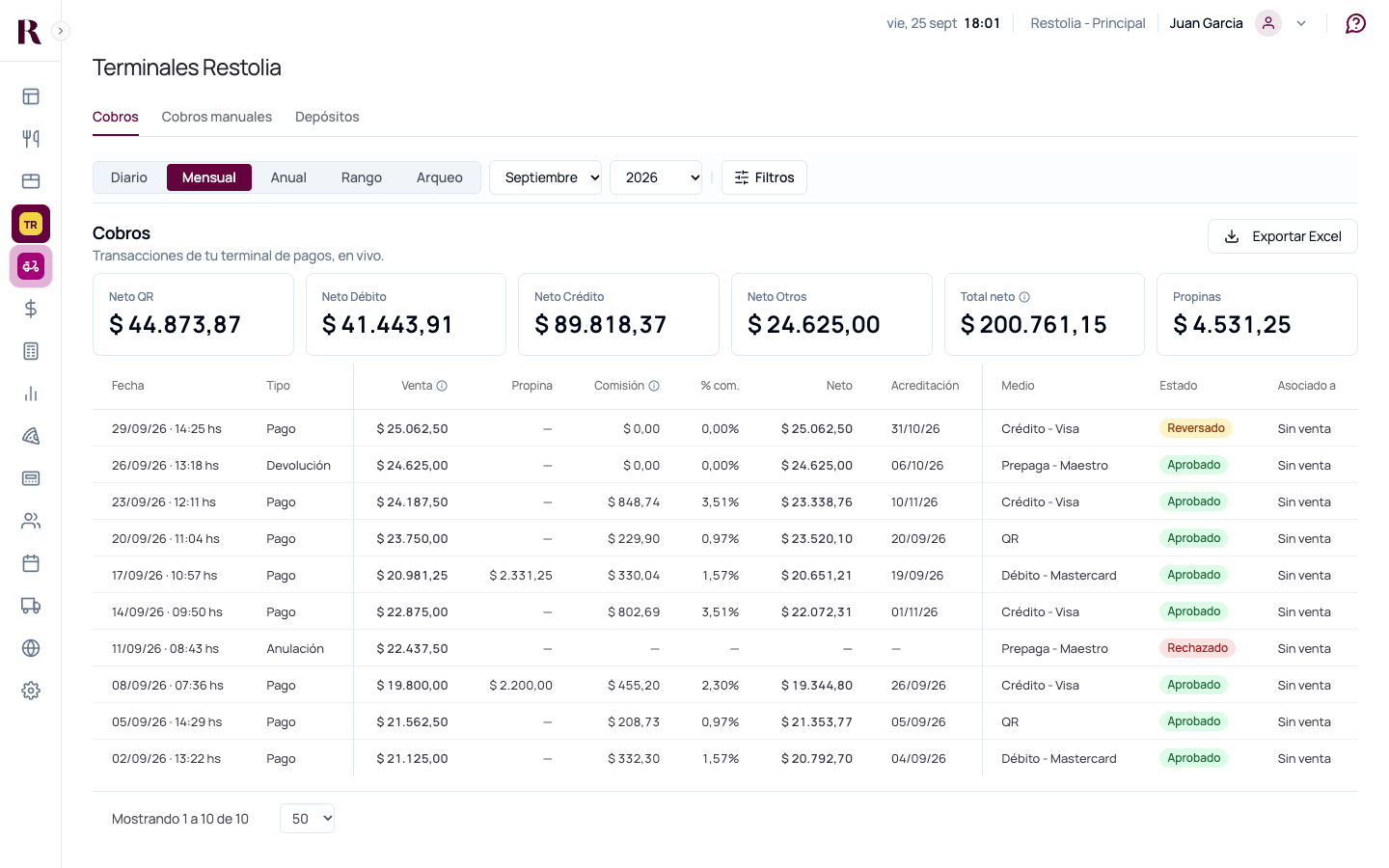
En la tabla de cobros ahora ves, para cada uno:

  • Venta: lo que salió la venta, sin la propina.
  • Comisión y % com.: lo que se descuenta del cobro. Incluye la comisión por cobrar con la terminal, su IVA y, si te corresponden, las retenciones.
  • Neto: lo que te queda. En cada fila la cuenta es simple: Venta − Comisión = Neto.
  • Acreditación: el día en que esa plata llega a tu cuenta.

Por ejemplo: si mañana querés saber cuánto vas a tener disponible para pagarle a un proveedor, mirás la columna Acreditación y ya sabés qué entra y cuándo.

Los cobros rechazados no muestran comisión, neto ni acreditación, porque en ellos no se movió plata.

Los totales, divididos por medio de pago

Arriba de la tabla ahora ves lo que vas a recibir, separado por medio de pago: Neto QR, Neto Débito, Neto Crédito y Neto Otros. Además tenés el Total neto (sin propinas) y las Propinas aparte, así sabés cuánto es del local y cuánto es del equipo.

Una tabla más fácil de leer

Cada cobro ocupa una sola línea, y la columna Medio junta el método y la tarjeta en un solo dato (por ejemplo, Crédito - Visa). De un vistazo entendés qué pasó.

Bajate tus cobros a Excel

Con el botón Exportar Excel te descargás los cobros del período que estás mirando, con los mismos filtros que tengas aplicados: terminal, arqueo, o si están asociados o no a una venta.

El archivo trae una fila por cobro con: fecha, hora, venta, propina, comisión, porcentaje, neto, fecha de acreditación, método, tarjeta y estado. Si el cobro está asociado a una venta, también figuran el número de venta, la mesa y el tipo de venta.

Es ideal para pasarle a tu contador, conciliar con el banco o simplemente llevar tus números en tu propia planilla.

Podés exportar desde la vista diaria, mensual, por arqueo o en un rango de hasta 31 días.

El detalle de cada cobro, sin perder la tabla

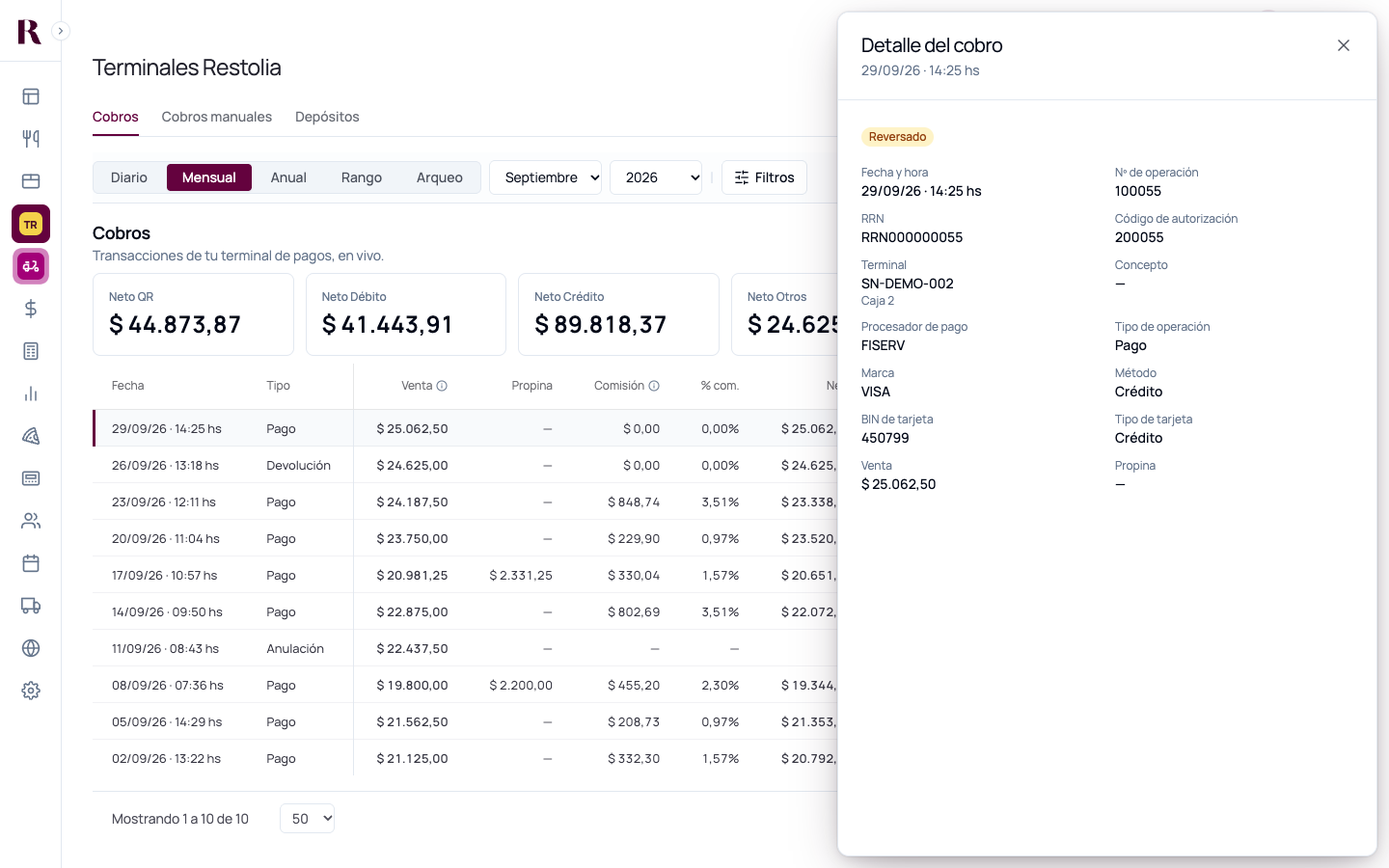
Tocá la fecha de cualquier cobro y se abre un panel al costado con toda su información, sin salir de la tabla. Ahí tenés:

  • Número de operación, RRN y código de autorización.
  • Terminal y caja.
  • Tarjeta y montos.

Si un cliente te reclama un cobro o tenés que chequear algo con el procesador de pagos, tenés todos los datos a mano en un toque.

v1.90.0

Cada turno con sus precios, y listas que se editan en un minuto

Cada turno vende con su lista de precios

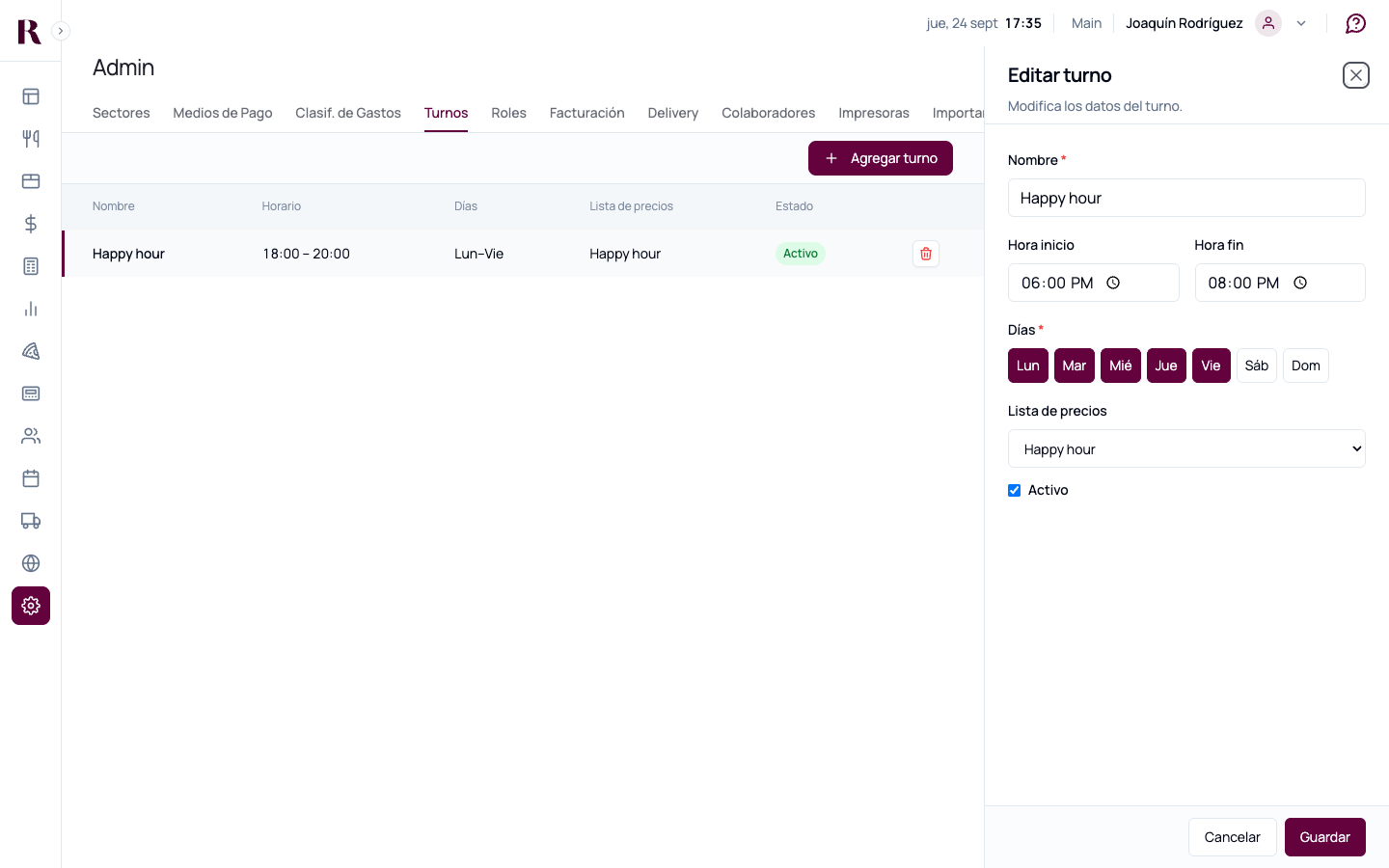
Ahora, cuando armás un turno, elegís qué días de la semana aplica y, si querés, con qué lista de precios se vende. Cualquier mesa o pedido de mostrador que se abra dentro de ese turno se cobra con esa lista. Si un producto no está cargado en la lista, sale a su precio base, así nunca te queda nada sin precio.

Por ejemplo: armás un turno Happy Hour de lunes a viernes de 18 a 20 con tu lista de promo, y listo. A partir de ahí, todo lo que se abra en ese horario se cobra con esos precios.

Lo configurás desde Admin → Turnos.

Lo que ya está abierto no cambia

El precio queda fijo en el momento en que se abre la mesa o el pedido. Si después editás el turno o la lista, lo que ya estaba abierto sigue igual. Nadie se lleva una sorpresa en la cuenta.

Sin choques ni confusiones

  • Dos turnos activos no pueden superponerse. Si intentás armar uno que se pisa con otro, el sistema te avisa con cuál choca.
  • Vos decidís quién puede cambiar la lista. Por defecto, el encargado puede abrir una mesa o pedido con otra lista; cajeros y mozos venden siempre con la del turno.

Reportes que respetan los días

Los reportes por turno también tienen en cuenta los días de la semana: Finanzas → Turnos, las propinas, el filtro de Ventas y la columna Turno del Excel.

Editar listas de precios es mucho más rápido

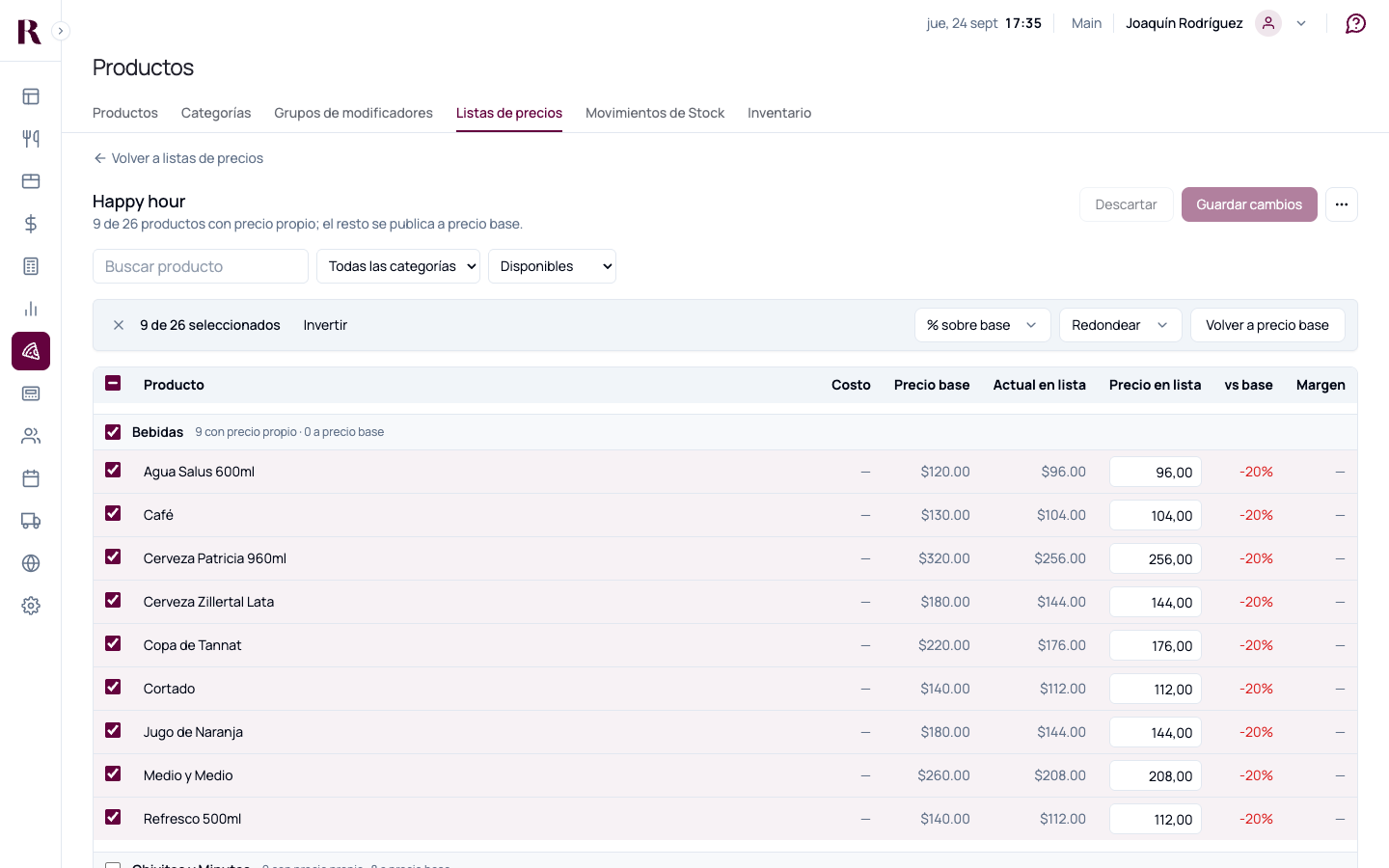
Rehicimos el editor de listas para que trabajes por selección. Marcás los productos que quieras, o categorías enteras, o usás seleccionar todo e invertir, y le aplicás el cambio a todo lo seleccionado de una:

  • Un porcentaje sobre el precio base.
  • Un redondeo.
  • Volver al precio base.

Al lado de cada producto ves el precio que tiene hoy en la lista y cuánto cambia, así sabés exactamente qué estás tocando antes de guardar. Y funciona también desde el celular.

Además, una lista que está usando un turno activo no se puede archivar, y en la pantalla de listas ves qué turno la usa. Así evitás dejar un turno sin precios por accidente.

El costo de los productos con modificadores, como corresponde

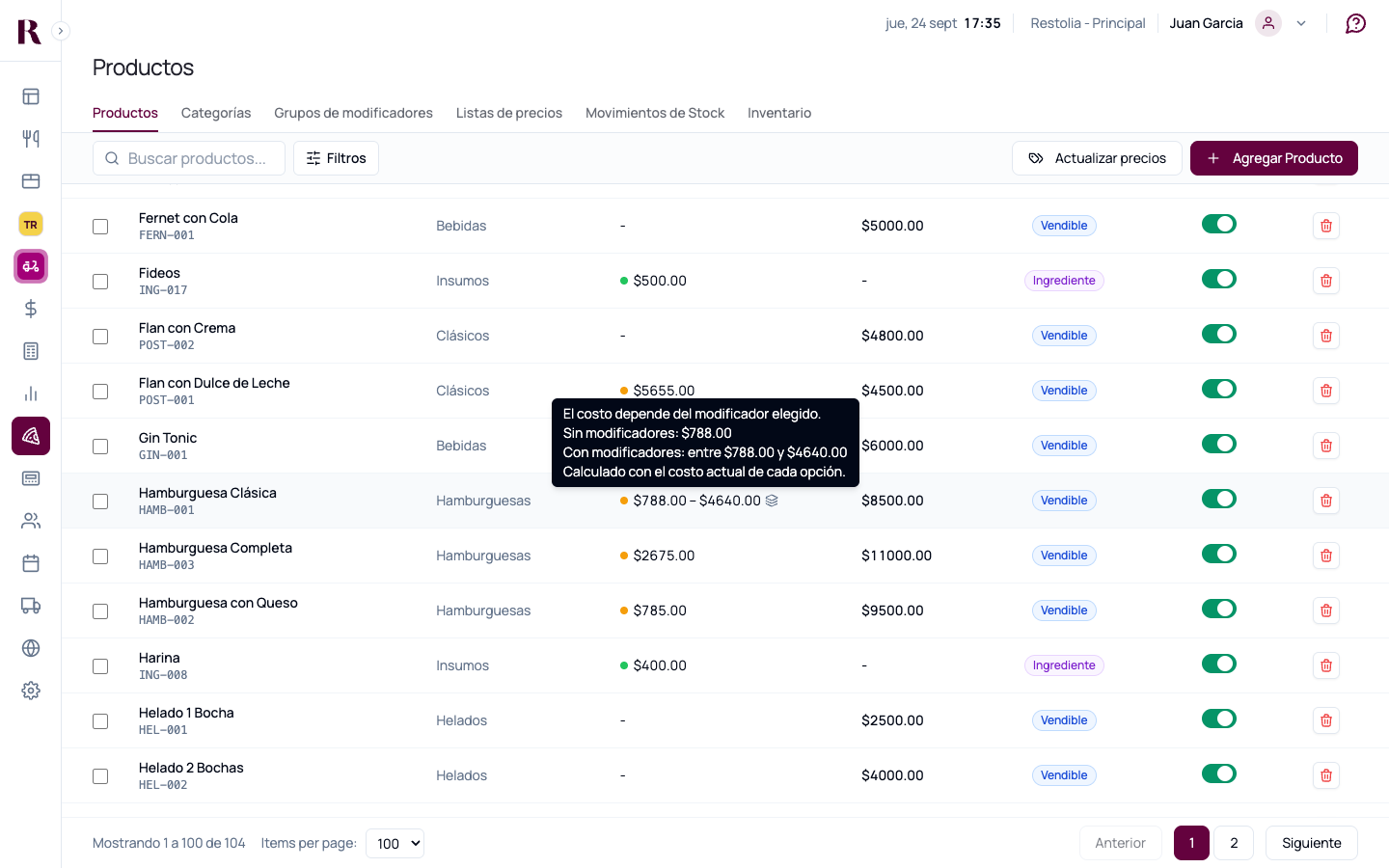
En Productos, la columna Costo de un producto con modificadores ahora muestra el rango de costo según la opción que se elija, y si pasás el mouse ves el detalle. Antes podía mostrar $0 y parecía que esa venta no te costaba nada.

Y hay otra mejora importante: el costo de cada modificador queda fijo al momento de la venta. Si después comprás más caro o cambiás el costo de una opción, las ventas que ya cerraste no se mueven ni en el reporte de productos, ni en el Balance, ni en el Excel de ventas. Tus números del pasado quedan como fueron.

Cambiar la unidad de un producto ya no desarma las cantidades

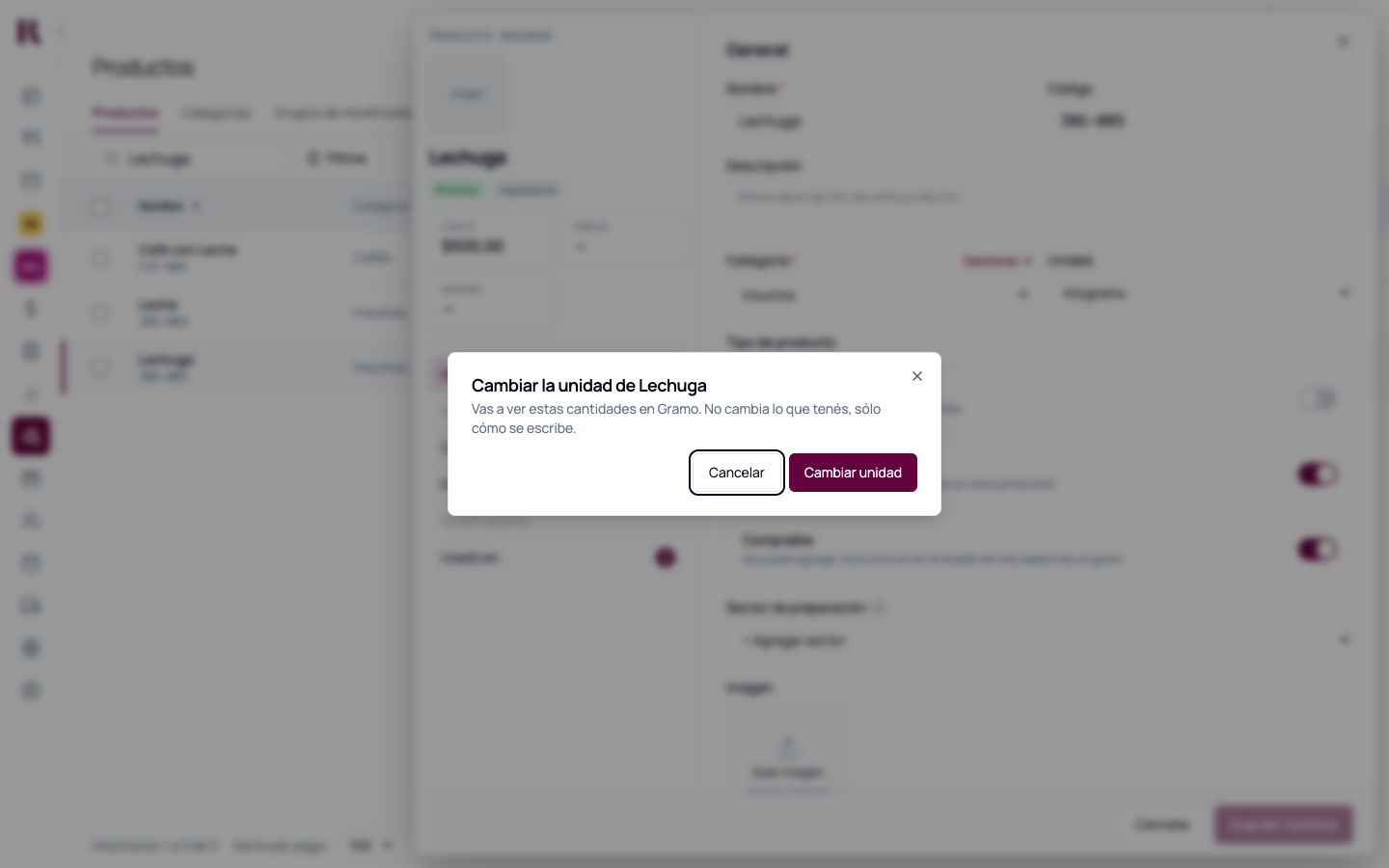
Si cambiás la unidad de un producto dentro de la misma familia (por ejemplo, de kilos a gramos), ahora el sistema convierte todo solo. Una receta que usaba 0,05 kg pasa a mostrar 50 g, y lo mismo pasa con el stock, el mínimo y el costo. Antes de aplicar el cambio, ves cómo va a quedar cada cantidad.

Si cambiás a otra familia (por ejemplo, de kilos a litros), la conversión no se puede hacer sola, así que el sistema te avisa qué vas a tener que revisar.

También:

  • Los costos muy chicos ahora muestran los decimales que necesitan: vas a ver $0,0015 el gramo en lugar de un engañoso $0,00.
  • Si importás recetas desde un CSV, ahora se respeta la columna Unidad.

Mejoras y correcciones

  • IVA según tu régimen. Al cargar un producto, las alícuotas de IVA que te ofrecemos siguen el régimen del emisor. Si tu local es Monotributo, ya no vas a ver 21%.
  • Uruguay: rechazos más claros. Cuando un comprobante se rechaza por la regla de los 5.000 UI, el mensaje ahora te dice qué dato tenés que cargar para resolverlo.
  • PedidosYa, sin trámites de tu lado. La activación y el primer envío del menú ahora los hace nuestro equipo, igual que con Rappi. Desde el local ves en qué etapa está todo hasta que PedidosYa aprueba tu menú.